

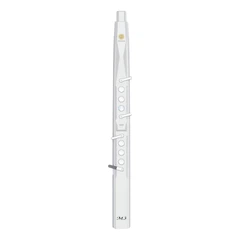
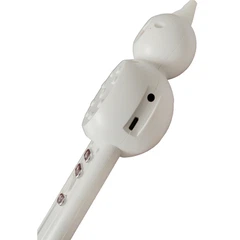
Pour utiliser un périphérique MIDI comme contrôleur, suivez ces étapes :
1.Connectez l'appareil:Tout d'abord, connectez votre périphérique MIDI à votre ordinateur. S'il est doté d'un port USB, utilisez un câble USB. Pour les claviers sans USB, vous pouvez utiliser une interface MIDI vers USB, en branchant l'extrémité MIDI sur le clavier et l'extrémité USB sur votre ordinateur.
2.Installez les pilotes nécessaires :Certains claviers MIDI nécessitent des pilotes pour communiquer avec votre ordinateur. Si cela est nécessaire, téléchargez-les et installez-les à partir du site Web du fabricant du clavier.
3.Ouvrez votre DAW :Lancez votre station de travail audio numérique. Chaque station de travail audio numérique a sa propre façon de reconnaître les appareils MIDI. Il est toujours préférable de vérifier la compatibilité entre votre appareil MIDI et votre station de travail audio numérique de choix avant d'acheter.
4. Configurer DAW pour l'entrée MIDI :Dans votre DAW, recherchez les paramètres MIDI (souvent dans « Préférences »). Assurez-vous que votre clavier MIDI est répertorié comme périphérique d'entrée. Cette étape nécessite généralement de sélectionner le modèle de clavier dans une liste ou simplement d'activer l'entrée MIDI.
5. Affecter des instruments au clavier :Dans votre DAW, vous pouvez assigner des instruments virtuels ou des pistes spécifiques qui seront contrôlés par le clavier MIDI. Cela se fait généralement via les paramètres d'instrument de la piste.
6. Jouer et enregistrer :Vous pouvez désormais jouer sur le clavier MIDI pour contrôler les instruments assignés ! Enregistrez votre performance dans le DAW, où elle sera capturée sous forme de données MIDI.
7. Contrôles supplémentaires de la carte :Si votre clavier MIDI dispose d'autres commandes telles que des boutons, des curseurs ou des pads de batterie, vous pouvez les mapper pour contrôler divers paramètres de votre DAW, tels que le réglage du volume, la modification des effets ou le déclenchement d'échantillons.
En utilisant un contrôleur MIDI avec les puissants produits Auto-Tune d'Antares, tels qu'Auto-Tune Pro X et Harmony Engine, vous pouvez réaliser une manipulation en temps réel de la correction de hauteur et de la création d'harmonies.
Pour Auto-Tune Pro et Auto-Tune Artist dans Logic Pro X, le processus d'intégration ne pourrait pas être plus simple : créez des pistes audio et d'instruments logiciels, définissez la sortie de la piste audio sur « Aucune sortie » et chargez Auto-Tune comme un effet contrôlé par MIDI AU.